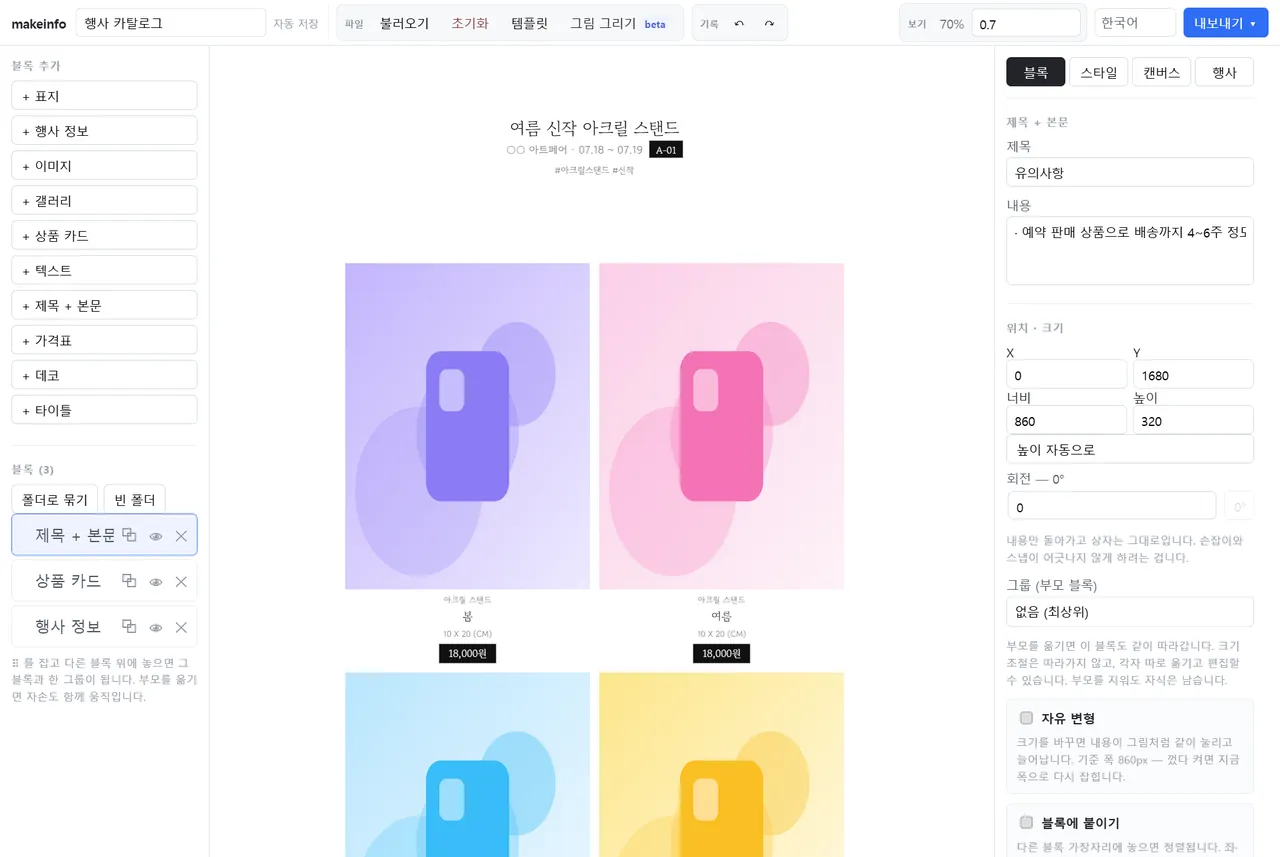
무엇을 만드는 도구인가요
행사 전에 올리는 선입금폼 이미지를 만듭니다. 부르는 이름은 행사마다 달라서 품목표, 부스 안내, 판매 목록이라고도 하지만 필요한 건 같습니다 — 서클명과 부스 번호, 파는 것과 가격을 한 장에 정리한 이미지입니다. 마감 끝난 새벽에 포토샵이나 클립스튜디오를 다시 열지 않아도 브라우저에서 끝납니다.
같은 화면에서 온라인 판매처에 올리는 세로로 긴 상세페이지도 만듭니다. 빈 캔버스부터 시작하는 대신 이미 쓰임이 정해진 블록을 쌓아 올리는 방식이라, 어느 쪽이든 배치를 고민할 시간이 들지 않습니다.
쓸 수 있는 블록은 이런 것들입니다.
- 행사 정보 — 행사명, 날짜, 부스 번호, 서클명을 맨 위에 모읍니다. 선입금폼은 여기서 시작합니다.
- 표지 — 상품명과 대표 이미지를 크게 둡니다.
- 상품 카드 — 여러 종류를 한 판에 늘어놓을 때 씁니다. 칸 수와 각 칸이 차지할 자리를 따로 정할 수 있습니다.
- 가격표 — 품목과 금액을 줄 맞춰 보여줍니다. 세트 가격과 할인도 적습니다.
- 이미지 · 갤러리 — 샘플 사진 한 장, 또는 여러 장을 격자로 놓습니다.
- 제목 + 본문 — 신청 마감일, 수령 방법, 유의사항처럼 읽을 내용을 담습니다.
- 회사 정보 — 연락처와 SNS 아이디를 맨 아래에 둡니다.
블록은 끌어서 순서를 바꾸고, 필요 없으면 지웁니다. 처음부터 쌓기 부담스러우면 템플릿을 하나 골라 내용만 바꿔도 됩니다.
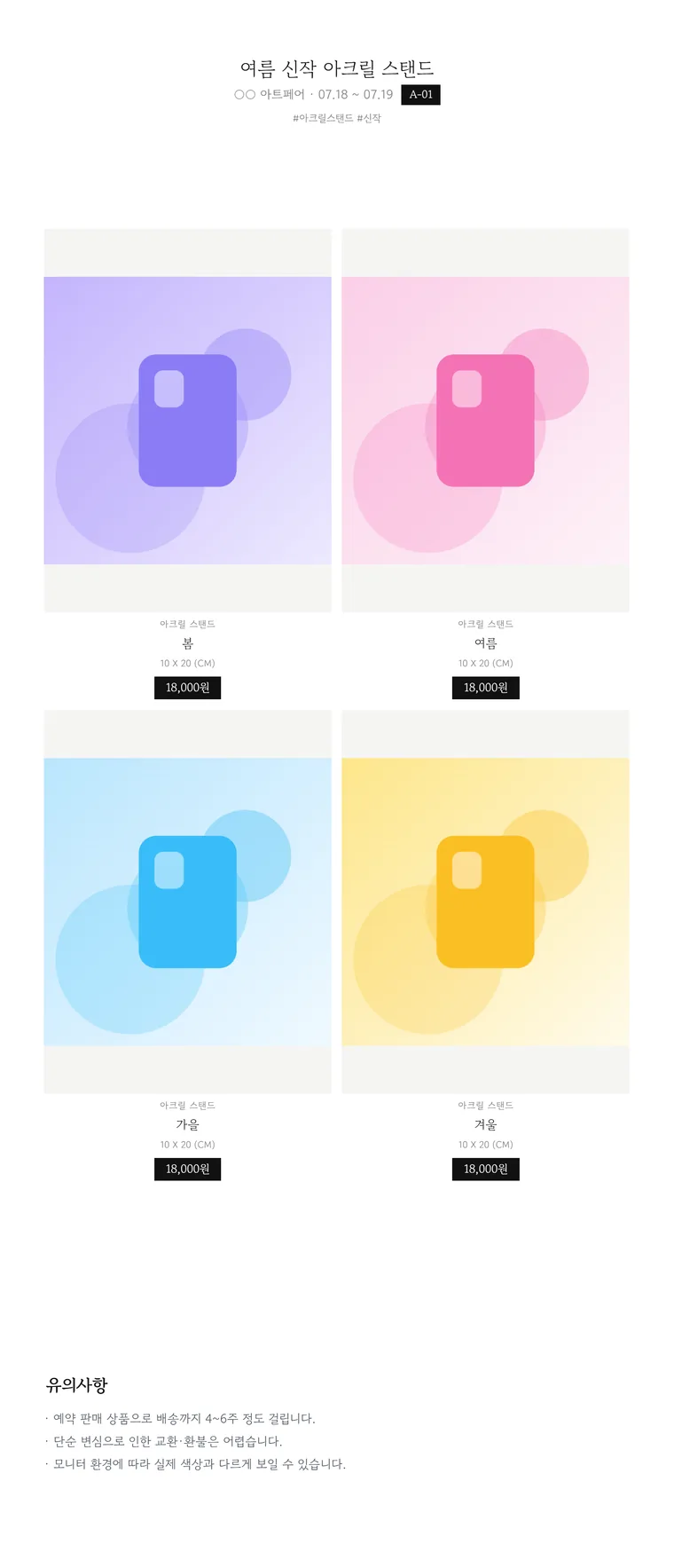
선입금폼에 무엇을 적나요
현장에서 묻는 것을 미리 적어두면 당일 설명이 줄어듭니다. 이 정도면 충분합니다.
- 서클명과 부스 번호 — 찾아오게 하는 정보입니다. 맨 위에, 가장 크게.
- 행사명과 날짜 — 여러 행사에 나간다면 어느 날 것인지 알아볼 수 있게 합니다.
- 품목과 가격 — 신간·기간·굿즈를 나눠 놓으면 헷갈리지 않습니다.
- 규격 — 책이라면 B5 / 34p, 굿즈라면 크기를 적습니다. 아크릴은 받침 포함 여부까지.
- 세트 가격 — 묶음 할인이 있으면 단품과 얼마나 차이 나는지 보이게 합니다.
- 신청 마감일 — 언제까지 받는지. 이게 없으면 마감 뒤에도 문의가 계속 들어옵니다.
- 수령 방법 — 현장 수령인지 배송인지, 배송비는 얼마인지.
계좌번호는 적지 마세요. 선입금은 중간 플랫폼이 결제를 처리하므로 이미지에는 신청 폼으로 가는 링크만 있으면 됩니다. 공개된 이미지에 개인 계좌가 남으면 되돌릴 방법이 없습니다.
폼 주소는 글에 함께 적거나 QR 로 넣습니다. 이미지 안에 긴 주소를 그대로 박으면 휴대폰에서 눌리지도 않고 읽히지도 않습니다.
휴대폰으로 본다는 전제로 만드세요. 타임라인에서는 손가락만 한 크기로 먼저 보입니다. 가격과 부스 번호가 줄어들어도 읽히는지 꼭 확인하세요.
만드는 순서
- 템플릿을 고르거나 빈 판에서 시작합니다. 기본 캔버스 폭은 860px 입니다. X 와 온라인 판매처에서 흔히 쓰는 세로형 이미지 폭에 맞춘 값입니다.
- 블록을 쌓습니다. 왼쪽 목록에서 필요한 블록을 더하고, 캔버스에서 바로 글자를 고칩니다. 블록 안의 개별 항목도 따로 선택해 편집할 수 있습니다.
- 테마로 색과 서체를 맞춥니다. 블록마다 색을 일일이 바꾸는 대신 테마를 고르면 전체가 한 번에 따라옵니다.
- 내보냅니다. 쓸 곳에 맞는 형식을 고르면 파일이 바로 내려받아집니다.
내보내기 형식 고르기
네 가지 모두 '저장' 으로 보이지만 나중에 다시 편집할 수 있는 것은 하나뿐입니다. 이 차이를 모르고 분할 PNG 만 남겨두면 나중에 손댈 방법이 없습니다.
| 형식 | 쓰는 곳 | 다시 편집 |
|---|---|---|
| 전체 PNG | X 에 올릴 때, 그리고 보관용 | 됩니다. 작업 정보가 이미지 안에 함께 저장됩니다. |
| 분할 PNG | 한 장의 최대 높이가 정해진 판매처 | 안 됩니다. |
| 인쇄소 납품, 메일 첨부 | 안 됩니다. | |
| PSD | 포토샵에서 이어서 손볼 때 | 포토샵에서만 됩니다. |
보관은 전체 PNG 로 하세요. 그 파일을 다시 편집기에 올리면 만들던 상태가 그대로 열립니다. 다음 행사에는 날짜와 새 굿즈만 바꾸면 됩니다.
더 선명한 파일이 필요하면 작업 폭을 키우지 말고 내보내기 배율을 2배로 두세요. 편집할 때는 860px 기준을 유지하면서 결과만 1720px 로 나옵니다.
긴 인포를 나눠야 할 때
판매처마다 이미지 한 장에 허용하는 최대 높이가 다릅니다. 분할 PNG 를 고르면 지정한 높이에 맞춰 여러 장으로 자릅니다. 중요한 건 블록 한가운데를 자르지 않는 것입니다. makeinfo 는 먼저 블록과 블록 사이의 빈 공간을 찾고, 가능하면 그 자리에서 나눕니다.
편집 화면에 보이는 절취선은 어디서 잘릴지 확인하는 용도이며, 내보낸 이미지에는 들어가지 않습니다.
작업물은 어디에 저장되나요
브라우저 안에 남습니다. 서버로 올리지 않습니다. 넣은 사진도 만든 이미지도 이 컴퓨터의 브라우저 저장소에 보관되고, 내보내기를 누르면 그 자리에서 파일이 만들어져 내려받아집니다.
그래서 가입이 필요 없고, 공개 전 신간 표지를 남의 서버에 맡길 일도 없습니다. 반대로 브라우저 데이터를 지우면 작업도 함께 사라지니, 중요한 작업은 전체 PNG 로 내보내 따로 보관하세요. 다른 컴퓨터에서 이어서 작업할 때도 그 파일을 옮기면 됩니다.
그림도 직접 그릴 수 있나요
간단한 이미지 편집기를 함께 두었습니다. 레이어와 브러시가 있어 배경을 칠하거나 글자를 얹는 정도는 여기서 해결됩니다. 편집기의 이미지 블록에서 바로 열 수 있고, 그린 결과는 폼으로 다시 가져옵니다.
비용과 언어
무료입니다. 결과물에 워터마크도 넣지 않습니다. 만든 이미지는 동인 활동에도 상업적으로도 쓸 수 있습니다.
화면은 한국어, 영어, 일본어, 중국어 간체·번체를 지원합니다. 편집기 위쪽에서 언제든 바꿀 수 있습니다.