검토할 이미지
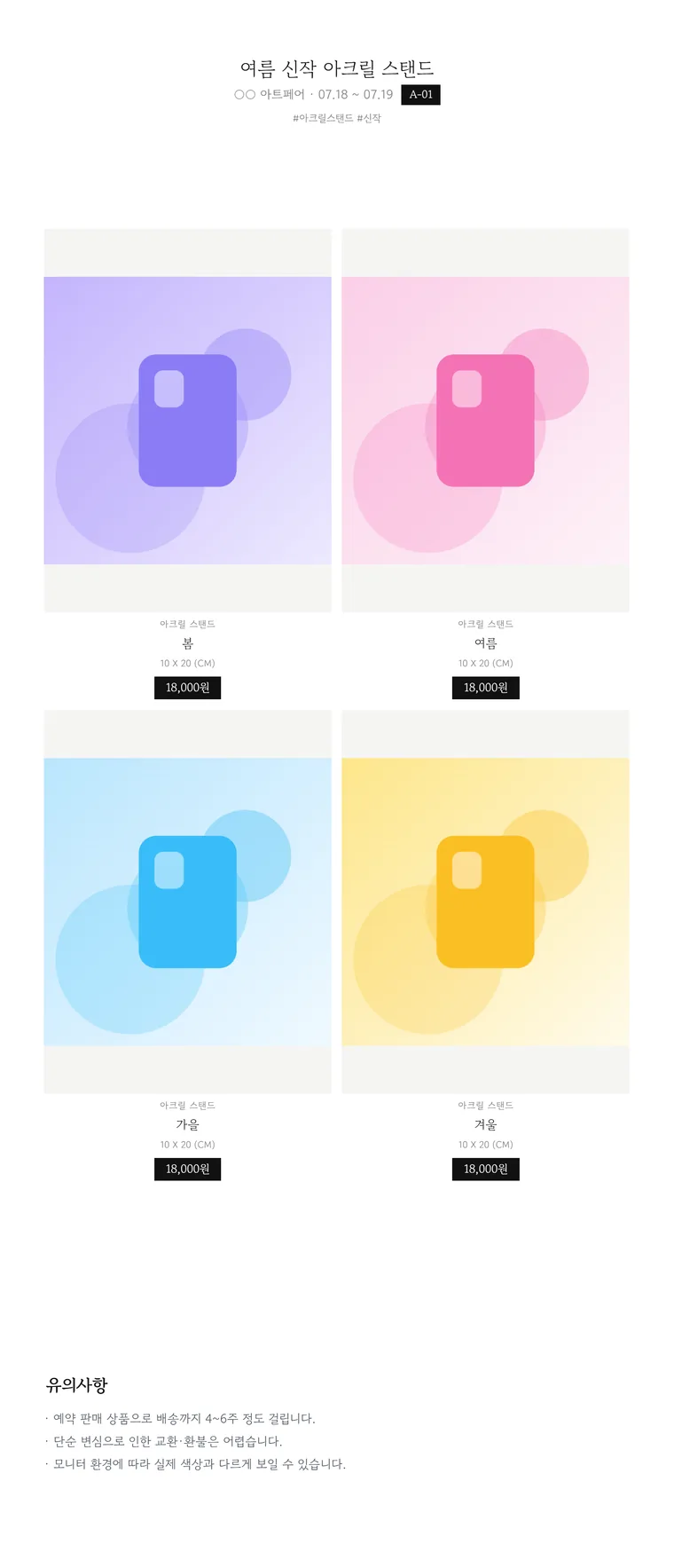
아래 이미지는 makeinfo에서 만든 가상의 아크릴 스탠드 네 종류 예시입니다. 실제 행사나 판매 상품의 정보가 아닙니다. 계절별 색을 나란히 비교할 수 있도록 상품 카드를 두 열로 배치했고, 각 카드 아래에 규격과 가격을 적었습니다.
이 예시에서 바로 알 수 있는 것
맨 위에 행사 이름과 부스 번호가 있고, 상품마다 그림·이름·가격이 같은 위치에 놓여 있습니다. 네 종류를 비교하려는 사람은 그림을 보고 아래로 내려가 가격을 찾으면 됩니다. 규격과 가격의 위치가 카드마다 같아서 시선이 흔들리지 않는 점은 그대로 활용할 만합니다.
다만 이미지에는 10 × 20 (CM)처럼 크기만 적혀 있습니다. 실제 상품이라면 본체 기준인지 받침을 끼운 전체 크기인지, 받침이 포함되는지를 확인해 함께 써야 합니다. 같은 숫자라도 측정 기준이 다르면 구매자가 기대한 크기와 달라집니다.
그대로 공개하면 빠지는 정보
| 예시의 상태 | 실제 판매 전에 할 일 |
|---|---|
| 행사명·날짜·부스 번호는 예시값 | 참가 행사 공지와 대조해 정식 행사명, 연도, 양일 중 참가일, 부스 번호를 확인합니다. |
| 네 상품의 가격이 모두 같음 | 옵션마다 실제 가격이 같은지 확인합니다. 다르면 해당 카드 아래에 각각 적고, 세트 가격이 있으면 단품 가격과 구분합니다. |
| 신청 경로가 없음 | 선입금 신청 폼의 링크나 QR을 별도로 제공합니다. 이미지만 공유한다면 캡션에도 누를 수 있는 링크를 적습니다. |
| 마감·수령 정보가 없음 | 신청 마감 시각, 현장 수령인지 배송인지, 배송비와 수령 장소를 추가합니다. 일정이 바뀌면 이미지도 다시 내보냅니다. |
| 하단 유의사항이 작음 | 휴대폰에서 원본 크기로 열어 읽어 봅니다. 작다면 글자 크기를 올리거나 문장을 줄여 첫 화면에서도 핵심이 보이게 합니다. |
예시의 큰 빈 공간도 실제 게시 전에는 살펴보세요. 휴대폰에서 스크롤을 내려야 상품이 처음 보인다면 맨 위 간격을 줄일 수 있습니다. 여백 자체가 잘못된 것은 아니지만, 필요한 정보가 보이기까지 걸리는 길이는 확인해야 합니다.
makeinfo에서 같은 구성을 만들 때
- 행사 정보 블록에 행사명·날짜·부스 번호를 넣습니다. 공지의 표기와 한 글자씩 대조합니다.
- 상품 카드 블록에 각 그림, 구분할 수 있는 이름, 규격, 가격을 넣습니다. 네 종류라면 두 열로 놓아 비교하기 쉽게 만듭니다.
- 제목 + 본문 블록에 신청 마감, 수령 방법, 링크 안내를 넣습니다. 가격과 일정은 빈칸으로 남기지 않습니다.
- 내보내기 전에 휴대폰 크기에서 부스 번호·가격·규격·마감 시각이 읽히는지 확인합니다. 이 예시처럼 하단 글이 작으면 블록의 내용 크기를 조정합니다.
- 게시용 파일을 내보낸 뒤 전체 PNG도 따로 보관합니다. 전체 PNG에는 makeinfo가 다시 열 수 있는 작업 정보가 들어 있어 가격이나 날짜를 고칠 때 이어서 편집할 수 있습니다.
최종 확인: 이 이미지만 본 사람이 무엇을, 얼마에, 언제까지 신청하고 어디에서 받을지 알 수 있나요? 한 항목이라도 빠졌다면 게시 전에 채웁니다.
이 검토의 범위
이 글은 사이트 운영자가 만든 가상 예시의 정보 전달 방식을 검토한 것입니다. 실제 구매자의 반응이나 판매 성과를 측정한 결과는 아닙니다. 행사·판매처별 필수 항목과 이미지 제한은 다를 수 있으므로, 게시할 곳의 최신 안내를 최종 기준으로 삼으세요.