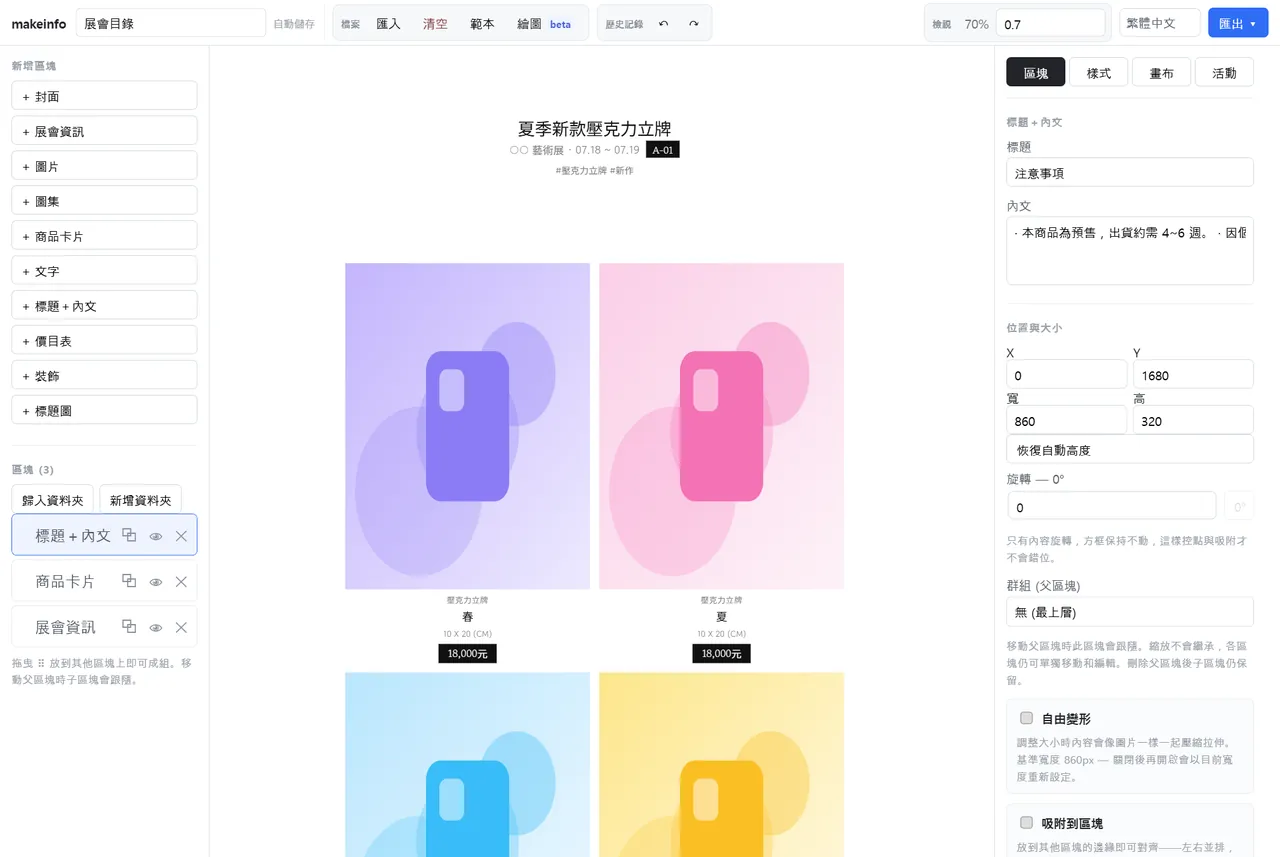
這是做什麼用的工具
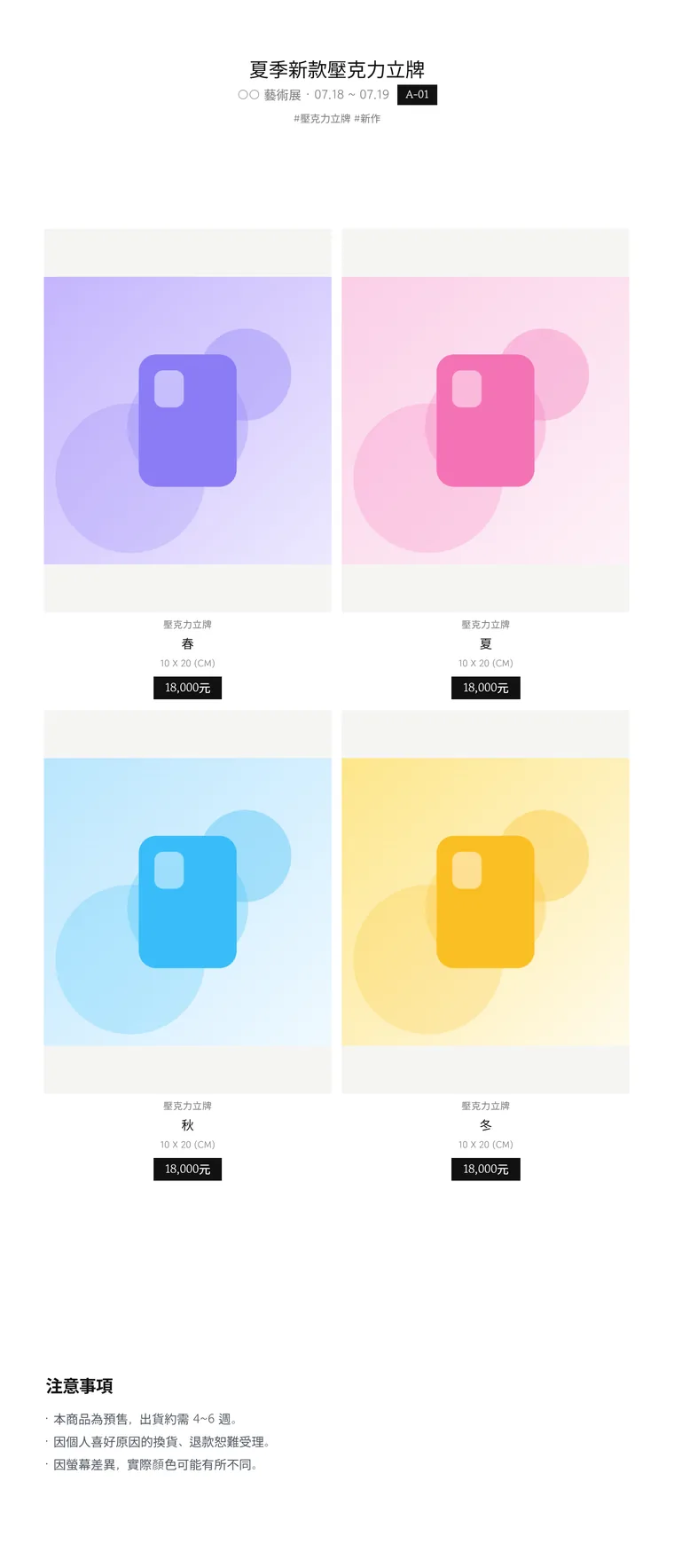
用來製作出攤前發布的品書,也就是攤位賣什麼的那張清單。社團名和攤位號、新刊與周邊的圖片和價格,整理成一張圖。CWT、FF、漫博這類場次前,大多數社團都會先把品書發到社群上,makeinfo 就是做這張圖的。
同一個介面也能做網拍用的直式詳細頁面。不必開啟 Photoshop 從空白畫布開始,而是把用途已經定好的區塊一層層疊上去,兩種圖都不必為排版傷腦筋。
可以使用的區塊有這些。
- 展會資訊 — 把場次名稱、日期、攤位號、社團名放在最上方。品書從這裡開始。
- 封面 — 把商品名稱和主圖放大呈現。
- 商品卡片 — 並排列出多件作品。可以設定欄數,也能個別指定每個項目佔多大位置。
- 價目表 — 把品項和金額對齊排列,套組價和折扣也寫得下。
- 圖片 · 相簿 — 放一張樣圖,或是把多張排成格狀。
- 標題 + 內文 — 放付款方式、限購數量、通販安排這類需要閱讀的內容。
- 賣家資訊 — 把聯絡方式和社群帳號放在最下方。
區塊可以拖曳排序,不需要就刪掉。如果從頭堆疊覺得麻煩,也可以挑一個範本只替換內容。
品書上要寫什麼
把當天會被問到的事先寫清楚,現場就少解釋很多遍。有這些就夠了。
- 社團名和攤位號 — 讓人找得到你。放最上面,寫最大。
- 場次名稱和日期 — 如果連著跑幾場,要能看出是哪一場的。
- 品項和價格 — 新刊、既刊、周邊分開排,比較不會看混。
- 規格 — 本子寫B5 / 34P,周邊寫尺寸。壓克力要寫清楚是否含底座。
- 套組價 — 有合購優惠的話,讓人看得出和單買差多少。
- 付款方式 — 只收現金,還是可以行動支付。現場問最多的就是這個。
- 通販安排 — 展後有通販就寫上,當天賣完也不至於白白流失。
以手機上觀看為前提來做。粉絲在時間軸裡第一眼看到的只有指甲大小。縮小之後價格和攤位號還讀得出來嗎,一定要確認。
製作步驟
- 選一個範本,或從空白開始。 預設畫布寬度是 860px,是社群平台和購物平台上直式圖片常用的寬度。
- 堆疊區塊。 從左側清單加入需要的區塊,直接在畫布上修改文字。區塊內部的個別項目也可以單獨選取編輯。
- 用主題統一配色和字體。 不必逐個區塊調整顏色,選一個主題,整體就會跟著變。
- 匯出。 選擇適合用途的格式,檔案就會直接下載。
如何選擇匯出格式
四種看起來都是「儲存」,但能重新打開繼續編輯的只有一種。不清楚這個差別而只留下分割 PNG,之後就沒辦法再修改了。
| 格式 | 用在哪裡 | 能否再編輯 |
|---|---|---|
| 完整 PNG | 發社群,以及留底保存 | 可以。專案資訊會一併存在圖片裡。 |
| 分割 PNG | 對單張圖高度有限制的平台 | 不行。 |
| 送印刷廠、郵件附件 | 不行。 | |
| PSD | 要在 Photoshop 裡繼續修飾時 | 只能在 Photoshop 裡。 |
留底請用完整 PNG。把那個檔案重新拖回編輯器,先前做到一半的狀態會原樣打開。下一場只要換掉日期和新刊就行。
需要更清晰的檔案時,不要加大畫布寬度,把匯出倍率設為 2 倍。編輯時仍以 860px 為準,匯出結果則是 1720px。
需要切分長圖時
各個購物平台對單張圖片允許的最大高度不同。選擇分割 PNG 後,會依你指定的高度切成多張。重要的是不要從區塊中間切開。makeinfo 會先尋找區塊與區塊之間的留白,找得到就在那裡切分。
編輯畫面上看到的裁切線只是用來確認會在哪裡斷開,不會畫進匯出的圖片裡。
作品儲存在哪裡
留在瀏覽器裡,不會上傳到伺服器。放進去的圖片和做好的品書都保存在這台電腦的瀏覽器儲存空間中,按下匯出時,檔案會當場產生並下載。
所以不需要註冊,也不必把還沒公開的新刊封面交給別人的伺服器保管。反過來說,清除瀏覽器資料時作品也會一起消失,所以重要的作品請匯出成完整 PNG 另外保管。換一台電腦繼續做的時候,把那個檔案帶過去就可以了。
可以自己畫圖嗎
附帶了一個簡單的圖片編輯器。有圖層和筆刷,塗個背景或疊上文字這類程度在這裡就能解決。可以從編輯器的圖片區塊直接開啟,畫好的結果會帶回品書裡。
費用和語言
免費,成品上也不加浮水印。做好的圖片用於同人活動或商業用途都可以。
介面支援繁體中文、簡體中文、韓文、英文和日文,隨時可以在編輯器上方切換。