何を作るツールですか
コミケ、赤ブー、コミティアといった即売会の前に投稿するお品書きを作ります。サークル名とスペース番号、頒布物の画像と価格を並べた、あの一枚です。原稿が終わった深夜にPhotoshopやクリスタを開き直さなくても、ブラウザだけで仕上がります。
同じ画面で、通販サイトに載せる縦長の商品紹介画像(詳細ページ)も作れます。空のキャンバスから描き始めるのではなく、役割の決まったブロックを積み上げていく方式なので、どちらも並べ方で悩む時間が要りません。
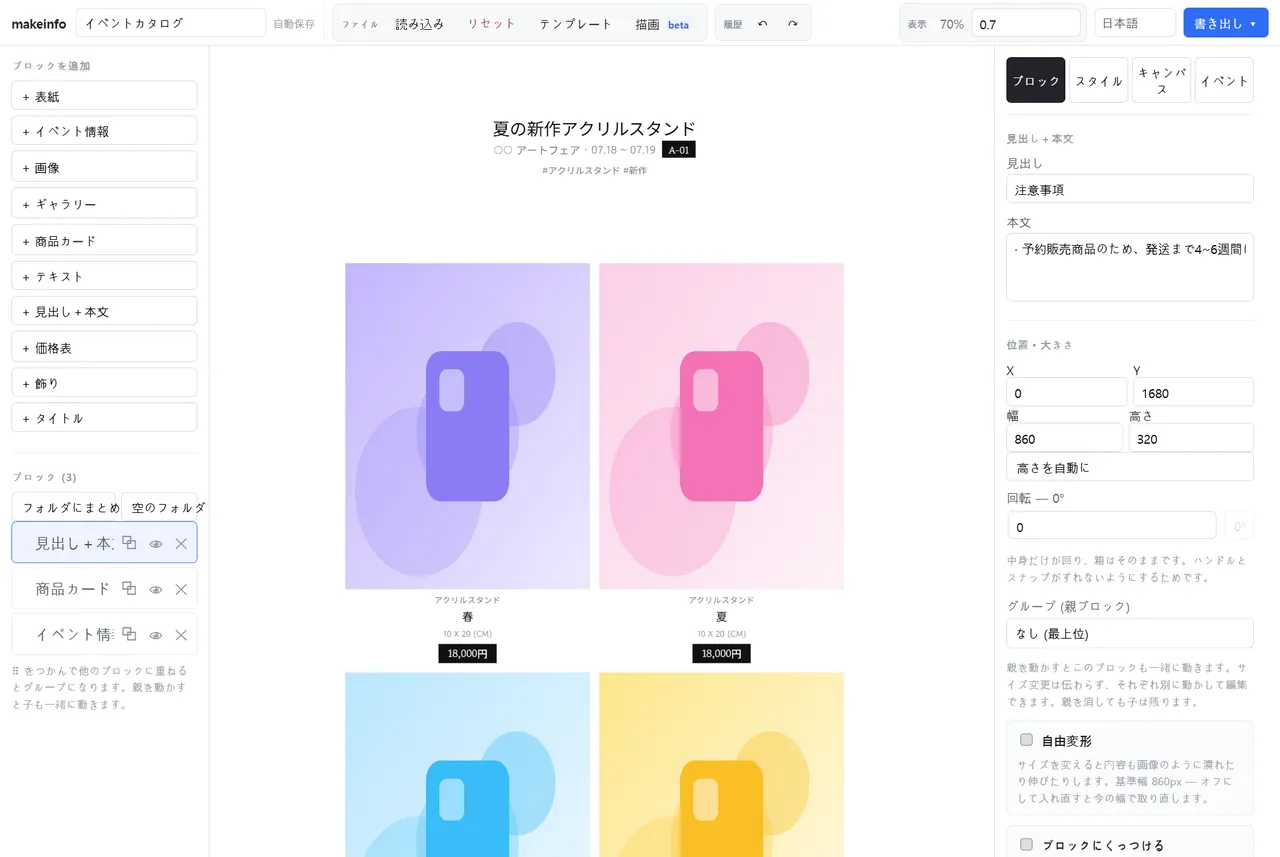
使えるブロックはこういうものです。
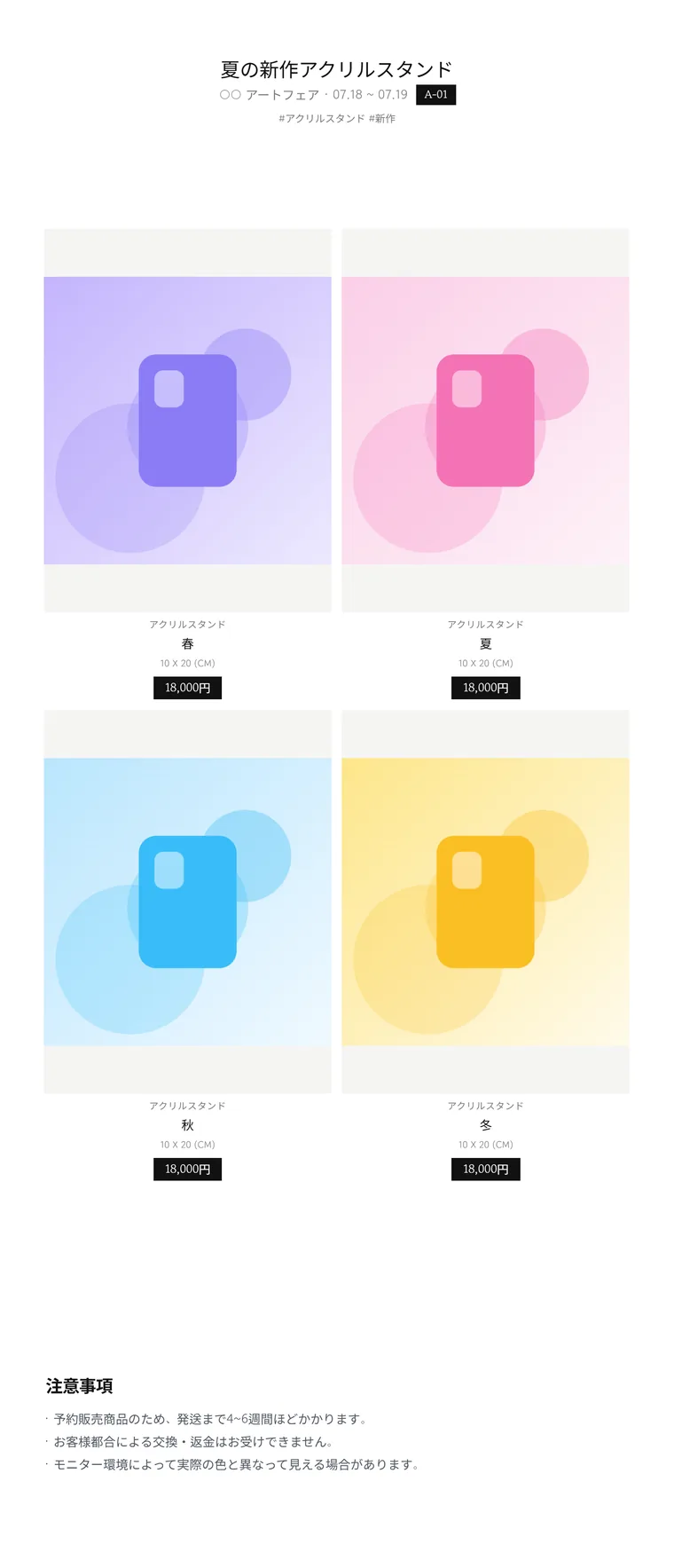
- イベント情報 — イベント名、日程、ブース番号、サークル名を一番上にまとめます。お品書きならここから始めます。
- 表紙 — 商品名とメイン画像を大きく置きます。
- 商品カード — 頒布物を並べるときに使います。列数と各項目の占める幅を指定できます。
- 価格表 — 品目と金額を揃えて並べます。セット価格や割引も書けます。
- 画像・ギャラリー — サンプル画像を一枚、または複数枚を格子状に配置します。
- 見出し+本文 — 支払い方法、頒布数の制限、通販の予定など、読ませたい内容を入れます。
- ショップ情報 — 連絡先やSNSのIDを一番下に置きます。
ブロックはドラッグで並べ替え、不要なら削除できます。最初から積むのが大変なら、テンプレートを選んで中身だけ差し替えても構いません。
お品書きに何を書けばいいですか
当日のスペースで聞かれることを先に書いておくと、当日の説明が減ります。最低限これだけあれば足ります。
- サークル名とスペース番号 — 探してもらうための情報です。一番上に、一番大きく。
- イベント名と日程 — 複数のイベントに出るなら、どの日の分かが分かるようにします。
- 頒布物の名前と価格 — 新刊・既刊・グッズを分けて並べると迷いません。
- 判型とページ数 — 本ならB5 / 34Pのように。グッズなら大きさを書きます。
- セット価格 — まとめ買いの割引があるなら、単品との差が分かるように。
- 支払い方法 — 現金のみか、QR決済が使えるか。当日一番よく聞かれます。
- 通販の予定 — 後日通販があるなら書いておくと、当日の在庫切れがそのまま機会損失になりません。
スマホで見られることを前提に作ります。フォロワーはタイムラインで、指先ほどの大きさで最初に見ます。価格とスペース番号が縮小しても読めるかを必ず確認してください。
作る手順
- テンプレートを選ぶか、空の状態から始めます。 既定のキャンバス幅は860pxです。Xやpixivに投稿する縦長画像の幅に合わせた値です。
- ブロックを積みます。 左の一覧から必要なブロックを追加し、キャンバス上で直接文字を直します。ブロック内の個別の項目も選んで編集できます。
- テーマで色と書体を揃えます。 ブロックごとに色を変える代わりにテーマを選べば、全体がまとめて変わります。
- 書き出します。 使う場所に合った形式を選ぶと、そのままファイルが保存されます。
書き出し形式の選び方
四つとも「保存」に見えますが、あとから編集を続けられるのは一つだけです。この違いを知らずに分割PNGだけ残すと、後で手を入れる方法がなくなります。
| 形式 | 使う場所 | 再編集 |
|---|---|---|
| 全体PNG | Xやpixivへの投稿、保存用 | できます。作業情報が画像の中に一緒に保存されます。 |
| 分割PNG | 一枚の高さ上限がある通販サイト | できません。 |
| 印刷所への入稿、メール添付 | できません。 | |
| PSD | Photoshopで続けて仕上げるとき | Photoshopでのみできます。 |
保存は全体PNGでどうぞ。そのファイルをエディターに戻せば、作っていた状態がそのまま開きます。次のイベントでは日付と新刊だけ差し替えれば済みます。
より鮮明なファイルが必要なときは、作業幅を広げるのではなく書き出し倍率を2倍にしてください。編集中は860px基準のまま、結果だけ1720pxになります。
長い画像を分けるとき
通販サイトごとに画像一枚の高さ上限が違います。分割PNGを選ぶと、指定した高さに合わせて複数枚に切ります。大事なのはブロックの途中で切らないことです。makeinfoはまずブロックとブロックの間の余白を探し、可能であればその位置で分けます。
編集画面に見える切り取り線はどこで切れるかを確認するためのもので、書き出した画像には入りません。
作ったものはどこに保存されますか
ブラウザの中に残ります。サーバーへは送りません。入れた画像も作ったお品書きもこのパソコンのブラウザ保存領域に置かれ、書き出しを押すとその場でファイルが作られて保存されます。
そのため登録が要らず、発表前の新刊の書影を他社のサーバーに預ける必要もありません。逆にブラウザのデータを消すと作業も消えますので、大切な作業は全体PNGで書き出して別に保管してください。別のパソコンで続けるときも、そのファイルを移せば再開できます。
絵も描けますか
簡単な画像編集ツールを一緒に置いています。レイヤーとブラシがあるので、背景を塗ったり文字を載せたりする程度はここで済みます。エディターの画像ブロックからそのまま開けて、描いた結果はお品書きに戻せます。
費用と言語
無料です。できた画像に透かしも入れません。作った画像は同人誌の頒布にも商用にも使えます。
画面は日本語、韓国語、英語、中国語の簡体字・繁体字に対応しています。エディターの上部でいつでも切り替えられます。